
Ціна: 4,800 грн.
В наявності


 (044) 233-84-04
 (067) 502-51-52
 (050) 109-47-07
 (063) 233-84-04

0 товарів 0 грн.
Рекомендуется устанавливать роутер в зоне прямой видимости антенн базовой станции операторов 3G/4G/LTE. На пути от роутера до базовой станции не должно быть никаких близко стоящих высоких препятствий (здания, горы, холмы, лесопосадки и т.п.) мешающих распространению сигнала. Поэтому устанавливайте данный комплект как можно выше.
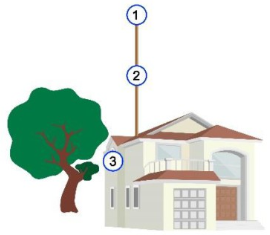
Крупные объекты (высокие деревья, крыши домов), расположенные близко к роутеру могутвызвать отражение радиоволн и ухудшить качество связи. Варианты установки роутера приведенына рисунке, где варианты 1 и 2 - правильная установка. Вариант 3 с неверной установкой (деревои стена дома мешают распространению сигнала).Расстояние от места установки роутера до пользовательского устройства (ПК или ноутбук,Wi-Fi роутер и т.п.) не должно превышать 100 метров.
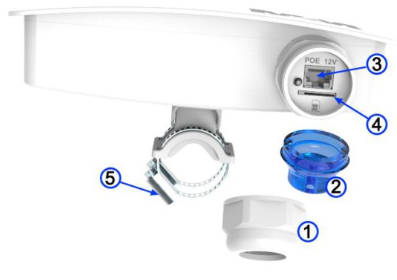
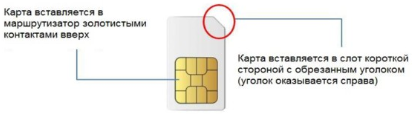
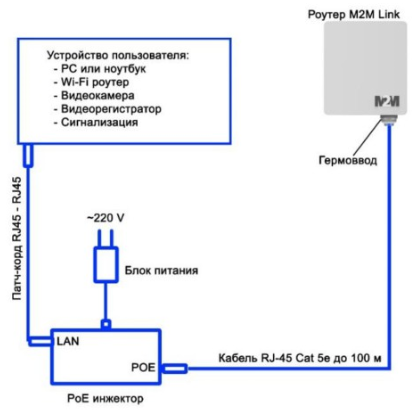
По умолчанию веб-интерфейс доступен с LAN порта устройства. Устройство необходимо подключить его к ноутбуку или локальной сети, запустить браузер и ввести адрес http://192.168.1.1.
После того, как Вы ввели в браузере адрес устройства и нажали Enter, Вы попадаете на страничку, проверяющую работоспособность настроек вашего браузера. С нее Вы будете автоматически перенаправлены на страницу авторизации веб-интерфейса. Пожалуйста, проверьте еще раз настройки Вашего браузера и включите исполнение Java-скриптов, а также прием cookies, если перенаправления не произошло.
Итак, Вы на странице авторизации. Веб-интерфейс пытается автоматически определить языковые настройки Вашего браузера и предлагает Вам страницу авторизации на Вашем языке (при условии, что имеется перевод на данный язык). В противном случае, страница авторизации показывается на английском языке. Вы можете выбрать иной язык из списка доступных в диалоге авторизации.
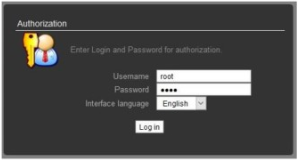
Введите имя пользователя — root и пароль — root, нажмите кнопку «Войти» (Log in).
Если Вы правильно ввели имя пользователя и пароль, Вы оказываетесь на домашней странице WebUI. Иначе проверьте правильность ввода логина / пароля и требования к браузеру.
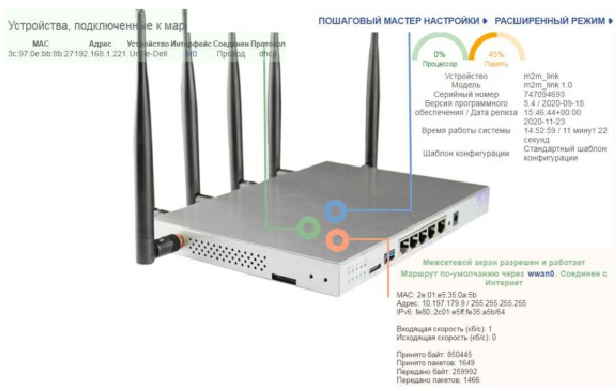
На домашней странице WebUI вы можете ознакомиться с данными о устройстве, подключении к Интернет, перейти к Мастеру настройки или в расширенный режим настройки.
Предложение мастера появляется при первом подключении к WebUI устройства, на домашней странице WebUI – "Пошаговый мастер настройки", а так же по кнопке  на панели инструментов в расширенном режиме. Роутер M2M Link поставляется уже предварительно настроенным, в этом случае диалоги мастера на каждом шаге уже будут заполнены действующими параметрами. Вы можете их изменить.
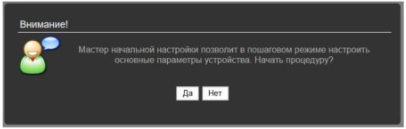
Вы можете отказаться от использования мастера. В этом случае, на устройстве будут сохранены настройки по умолчанию. Либо согласиться с использованием мастера и изменить некоторые из настроек. Если Вы не уверены, какие данные из запрашиваемых мастером начальной настройки стоит вводить, то пропускайте данное поле.
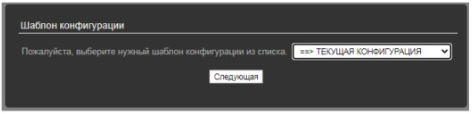
Первым делом мастер предложит выбрать шаблон, от которого и будут зависеть последующие шаги мастера и состав настраиваемых параметров. Выберите ТЕКУЩАЯ КОНФИГУРАЦИЯ.
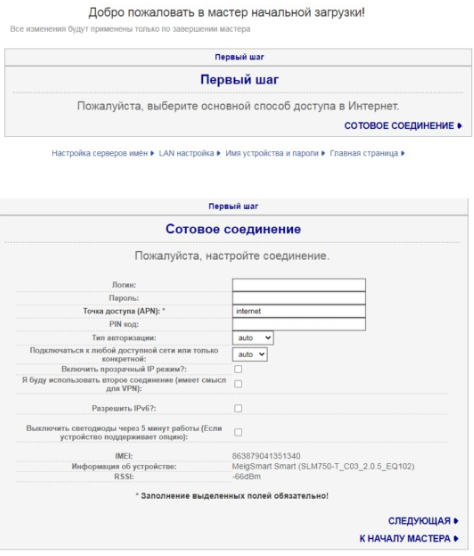 На момент написания инструкции для всех мобильных операторов Интернет настраивался одинаково.
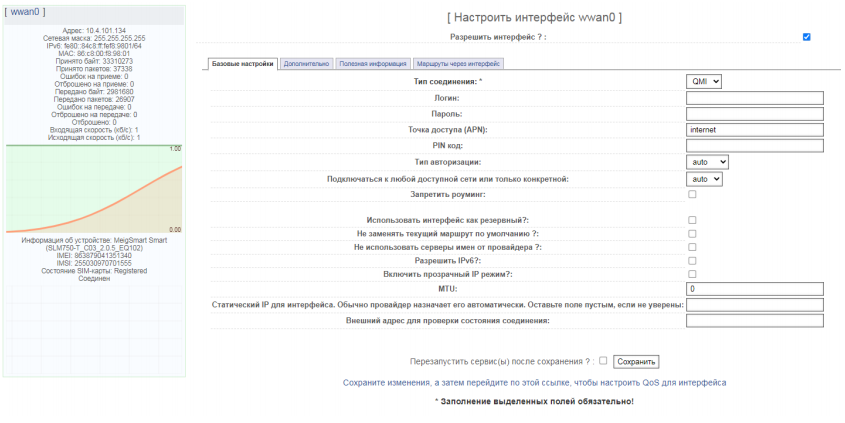
В поле "Точка доступа (APN)" указать: internet
"Тип авторизации": auto
" Подключаться к любой доступной сети или только конкретной": auto
Другие поля следует оставить незаполненными, галочки сняты.
На момент написания инструкции для всех мобильных операторов Интернет настраивался одинаково.
В поле "Точка доступа (APN)" указать: internet
"Тип авторизации": auto
" Подключаться к любой доступной сети или только конкретной": auto
Другие поля следует оставить незаполненными, галочки сняты.
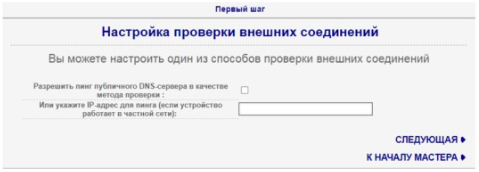 Поле оставляем незаполненным, галочка снята.
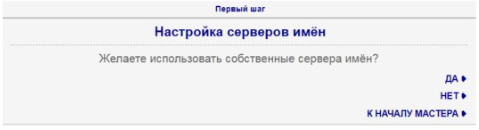 Так как вы получаете настройки DNS от провайдера, выберите "НЕТ"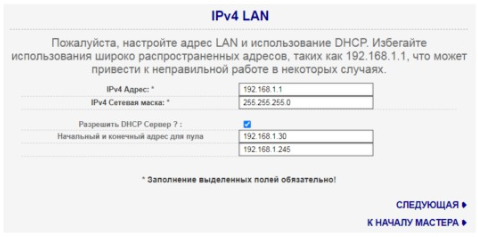
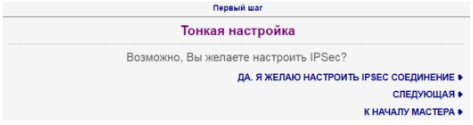 Выберите СЛЕДУЮЩАЯ
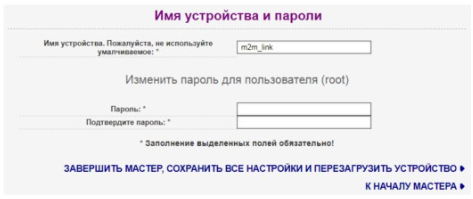 В этом пункте можно изменить имя устройства и пароль доступа к устройству. Затем выберите: "ЗАВЕРШИТЬ МАСТЕР, СОХРАНИТЬ ВСЕ НАСТРОЙКИ И ПЕРЕЗАГРУЗИТЬ УСТРОЙСТВО"
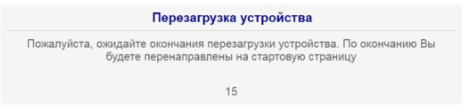
По завершении работы мастера происходит перезагрузка устройства, которая длится от минуты до трех. После этого Вы будете перенаправлены на домашнюю страницу WebUI устройства.
В этом пункте можно изменить имя устройства и пароль доступа к устройству. Затем выберите: "ЗАВЕРШИТЬ МАСТЕР, СОХРАНИТЬ ВСЕ НАСТРОЙКИ И ПЕРЕЗАГРУЗИТЬ УСТРОЙСТВО"
По завершении работы мастера происходит перезагрузка устройства, которая длится от минуты до трех. После этого Вы будете перенаправлены на домашнюю страницу WebUI устройства.
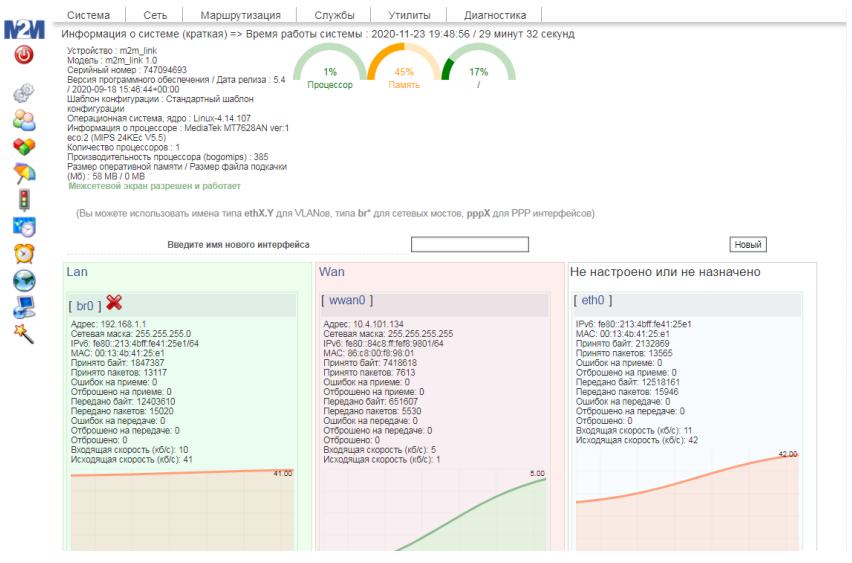
Страница расширенной настройки содержит меню всех настроек системы и панель инструментов (слева)
Для настройки параметров доступа к Интернет (сотового соединения) на странице расширенного доступа выберите Wan – wwan0
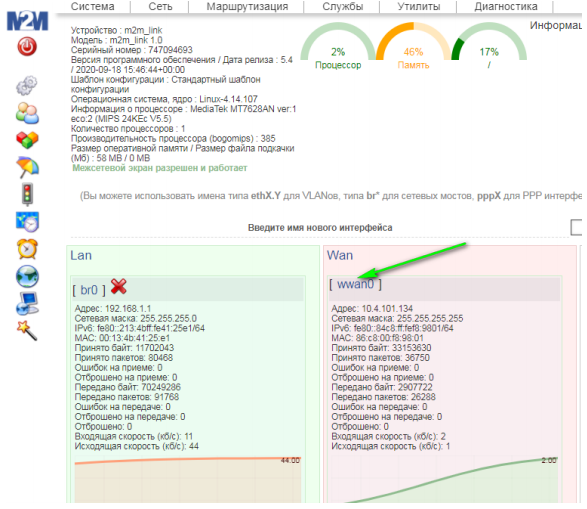
В появившемся диалоговом окне вы можете произвести расширенную настройку доступа к Интернет.
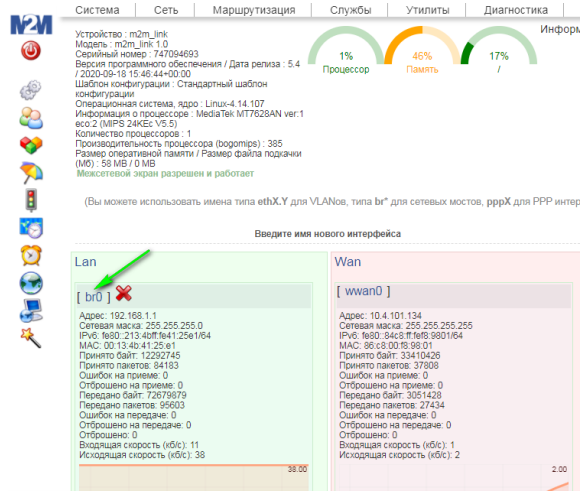
Для настройки параметров сети на странице расширенного доступа выберите Lan – br0
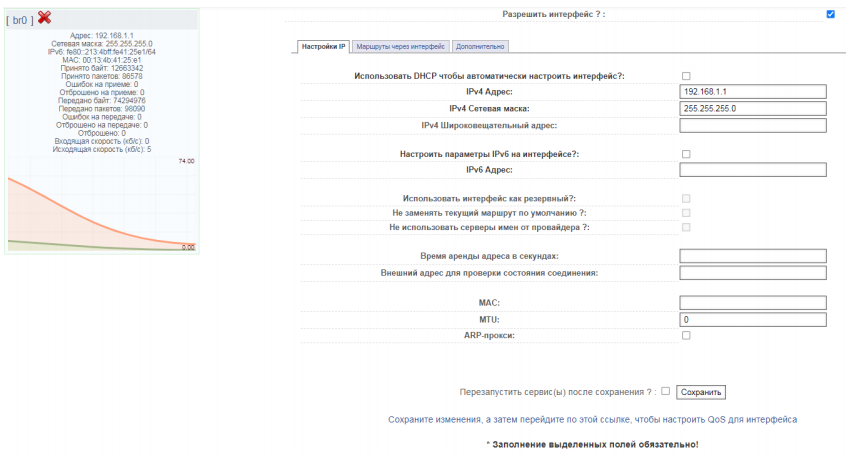
В появившемся диалоговом окне вы можете произвести расширенную настройку сети.
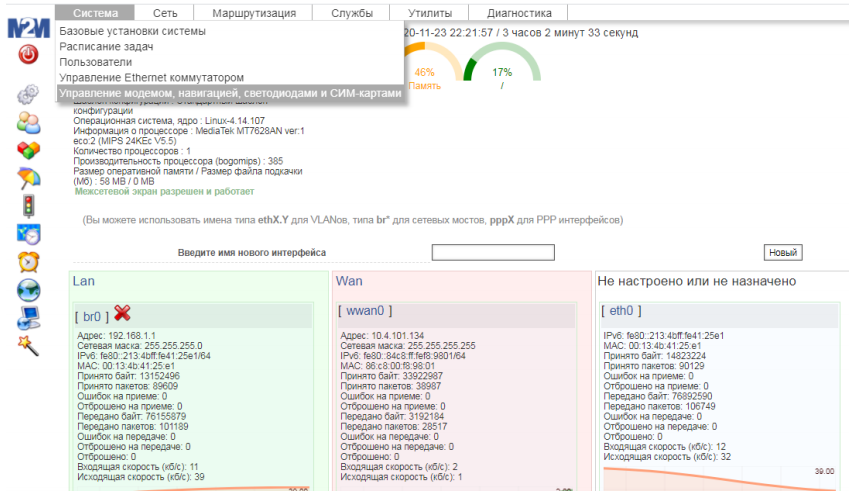
Отключить светодиодную индикацию состояния роутера можно выполнить, вызвав пункт меню «Система –Управление модемом, навигацией, светодиодами и СИМ-картами».
В появившемся диалоговом окне отметьте опцию "Выключить светодиоды через 5 минут работы"
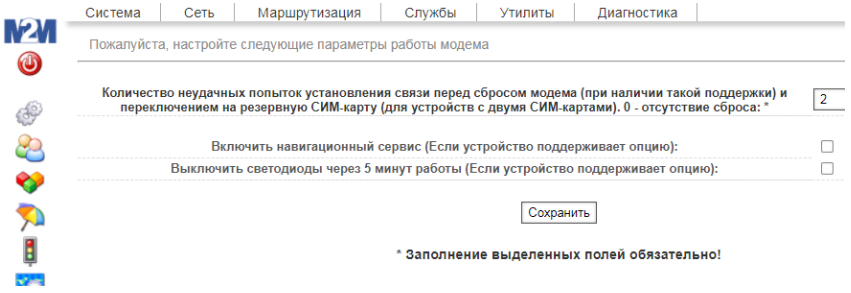
Сохраните сделанные изменения и перезагрузите роутер (см. пункт Перезагрузка роутера).
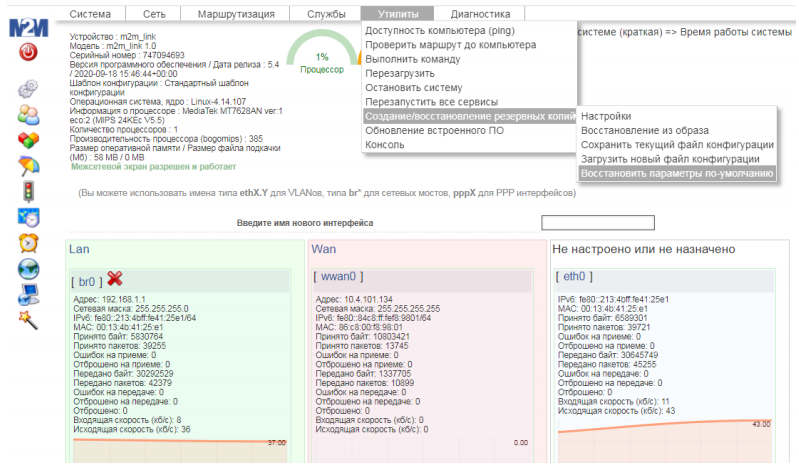
Сброс на заводские настройки можно выполнить, вызвав пункт меню «Утилиты - Создание/восстановление резервных копий - Восстановить параметры по умолчанию».
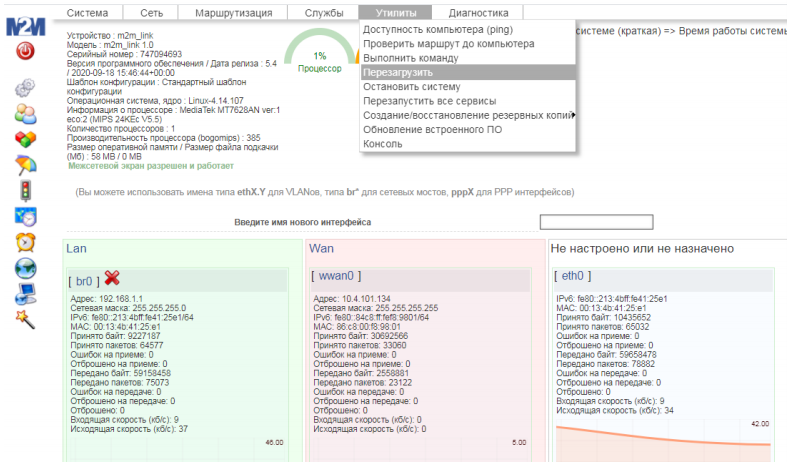
Перезагрузку роутера можно выполнить, вызвав пункт меню «Утилиты - Перезагрузить».
Для ориентации роутера вы можете воспользоваться возможностями программного обеспечения роутера, позволяющими получить информацию о характеристиках принимаемого сигнала.
На странице расширенного режима выберите "Утилиты - Консоль"
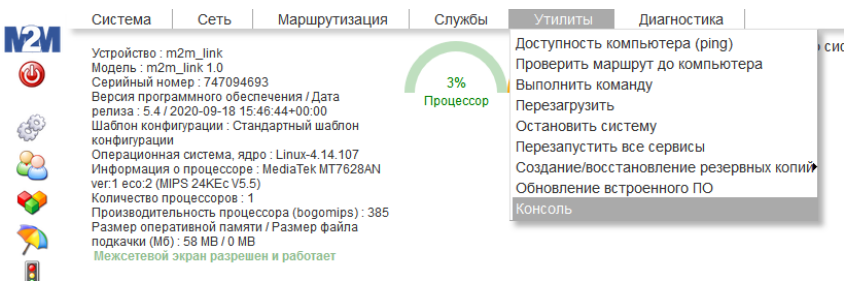
Появится окно консоли:
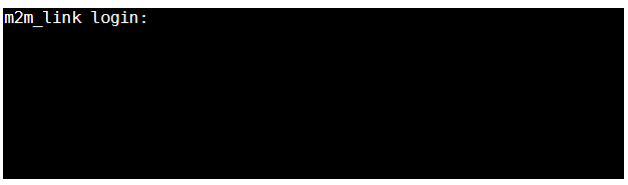
Введите login – root, Password - root
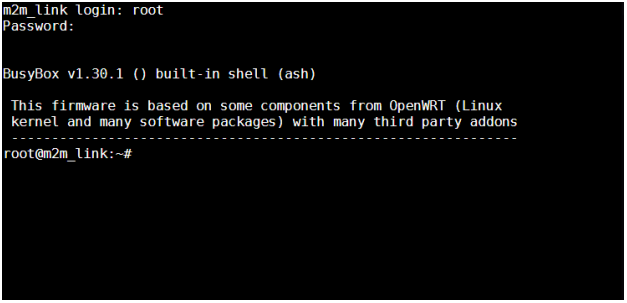
введите команду – cellinfo
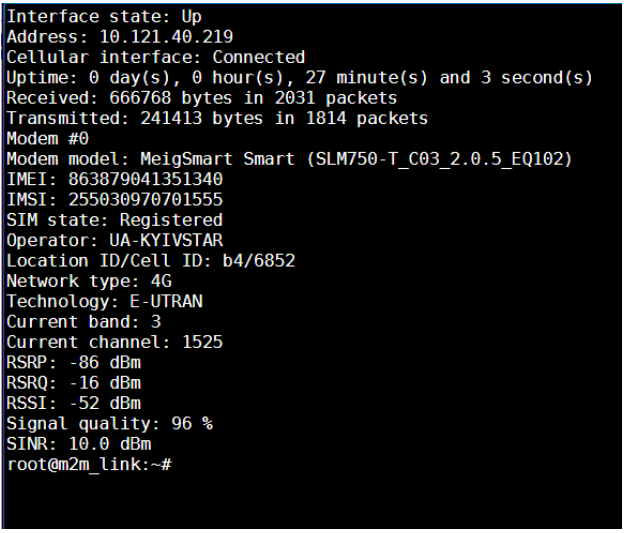
Измените положение и/или ориентацию роутера. Повторите команду cellinfo. Сравните показатели. Таким образом можно найти оптимальное положение роутера.
Подключите LAN порт роутера M2M Link к WAN порту домашнего роутера кабелем "витая пара" с разъемами RJ-45.
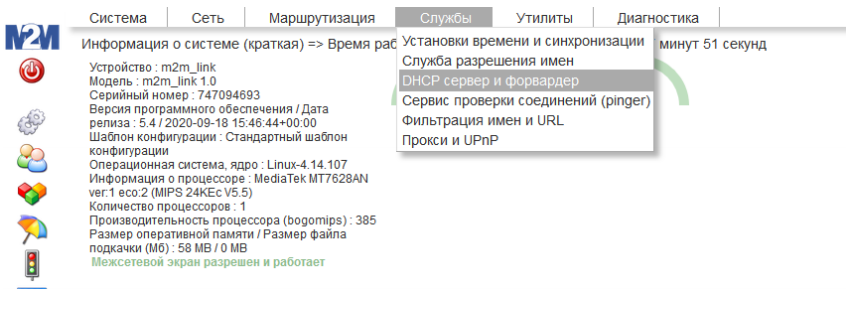
В роутере M2M Link должен быть разрешен сервер DHCP. Эта опция включена в роутере M2M Link по умолчанию. Если в вашем M2M Link роутере сервер DHCP был отключен, включить его можно либо запустив мастер настройки (описывалось ранее), либо использовав меню расширенного режима "Службы – DHCP сервер и форвардер".
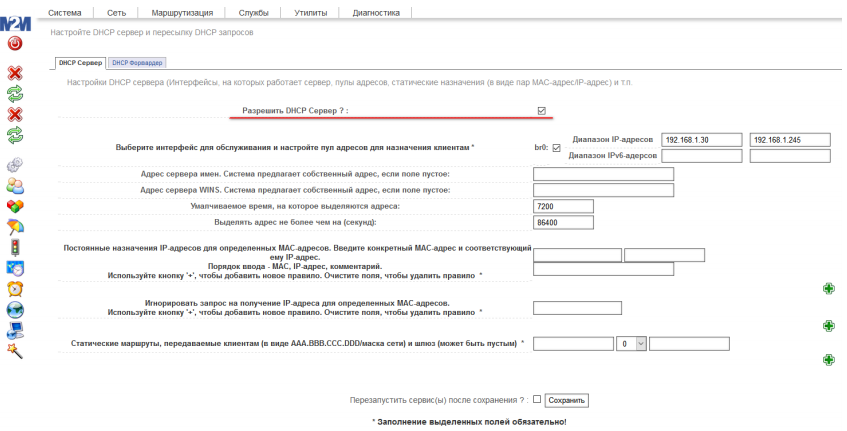
Больше никаких настроек с роутером M2M Link производить не требуется.
На втором роутере тип WAN соединения (WAN Connection Type) должен быть настроен на автоматическое получение IP (Динамический IP- адрес).
Залиште Ваш телефон, наш експерт зв'яжеться з Вами протягом 5 хвилин і відповість на всі питання!


Ціна: 4,800 грн.
м. Київ, м.Чернігівська, вул. Попудренко, 52, оф. 203-б
Телефон: (050) 109-47-07
info@usb-modem.com.ua


“Уличный 4G роутер M2M Link 2x9 dBi MIMO” купити в Києві кур'єром з безкоштовною доставкою, самовивіз з магазину, Новою Поштою доставимо в міста України: Львів, Черкаси, Харків, Одеса, Полтава, Кропивницький (Кіровоград), Луцьк, Бориспіль, Луганськ, Кривий Ріг, Херсон, Івано-Франківськ, Кам'янське (Дніпродзержинськ), Тернопіль, Ужгород, Запоріжжя, Хмельницький, Кременчук, Миколаїв, Дніпро (Дніпропетровськ), Житомир, Вінниця, Чернігів, Павлоград, Нікополь, Маріуполь, Бердянськ, Рівне, Суми, Умань, Мелітополь, Чернівці, Бровари, Александрія, Кам'янець-Подільський, Бердичів, Біла Церква, Краматорськ, Горлівка, Макіївка, Бахмут (Артемівськ)
(c) USB-Modem