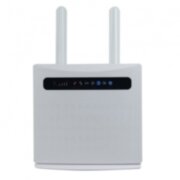
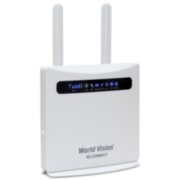
Цена: 3 199 грн.
В наличии


 (044) 233-84-04
 (067) 502-51-52
 (050) 109-47-07
 (063) 233-84-04

0 товаров 0 грн.

Чтобы включить режим WPS, нажмите и удерживайте клавишу WPS в течение 3 секунд. Светодиод Wi-Fi начнет мигать синим. В течении двух 7 минут после этого вы должны будете нажать клавишу WPS на устройстве, которое вы хотите подключить. Роутер Cat4 автоматически назначит сетевые настройки этому устройству.
Используйте скрепку или булавку, чтобы аккуратно нажать и удерживать клавишу сброса в течение 3 секунд. Загорятся все светодиоды, затем выключатся и включатся снова после завершения сброса. Вы также можете сбросить настройки устройства с помощью веб-интерфейса.

Выполните следующие шаги:
Не извлекайте SIM-карту, если карта используется роутером Cat4. Это может повлиять на производительность вашего устройства, а данные, хранящиеся на SIM-карте, могут быть потеряны.

Для подключения сетевого адаптера выполните следующие действия. После подключения к стандартной бытовой розетке переменного тока (220 В, 50 Гц) ваш роутер Cat4 автоматически включится.

Для предотвращения помех, вызванных радиосигналами, расположите роутер Cat4 на расстоянии не менее одного метра от телефонов и других электрических устройств.
В местах с плохим приёмом сигнала сотовой сети подключите внешние антенны к двум портам с маркировкой «LTE» для улучшения приёма сигнала.

Настройка подключения Wi-Fi вручную:
Настройка подключения Wi-Fi с помощью клавиши WPS:
Устройство, которое вы хотите подключить, должно поддерживать WPS. Существует 3 способа настройки WPS-соединения.
Вариант 1: Клавиша WPS
Вариант 2: Ключ WPS

Вариант 3: PBC (настройка нажатием кнопки)

Существует два способа настройки роутера Cat4:
Для управления роутером Cat4 загрузите бесплатное приложение Alcatel Wi-Fi Link. Для этого отсканируйте следующий QR-код с помощью вашего мобильного устройства.

Примечание: приложение Alcatel Wi-Fi Link и веб-интерфейс имеют одинаковый пароль. Пароль по умолчанию: admin.
Для управления роутером с помощью вебинтерфейса:

Пароль по умолчанию: admin
Вы можете перейти в Настройки и внести следующие изменения:
Dial-up
WAN
LAN
Wi-Fi
Безопасность
NAT
Меню «Сетевое подключение» позволяет настроить режим подключения, Интернет-роуминг и IP-режим.
Меню «Управление профилями» позволяет настроить новый профиль APN или изменить/удалить существующие профили.
В меню «Настройки сети» вы можете установить режим поиска сети в автоматическом или ручном режиме, а также изменить режим сети на Автоматически, Только 2G, Только 3G или Только 4G. После внесения изменений нажмите клавишу Применить.
В меню «Месячный план» вы можете задать свой ежемесячный тарифный план, установить лимит передачиданных, настроить параметры автоматического отключения и т. д
В меню «Статус WAN» вы можете просмотреть подробную информацию о глобальной сети (WAN), включая IP-адрес, маску подсети, шлюз, DNS-сервер и т. д.
В меню «Настройка WAN» вы можете настроить режим подключения и параметры WAN. Вы можете установить режим подключения PPPoE, DHCP или статический IP-адрес.
Используя функцию MAC Clone, несколько клиентов могут подключиться к роутеру Cat4 и получить доступ к Интернету. Здесь отображается текущий MAC-адрес. Нажмите Сброс, чтобы установить новый MAC-адрес. Нажмите Клонировать, чтобы скопировать MAC-адрес вашего хоста.
В этом меню отображаются параметры локальной сети (LAN). Адрес шлюза по умолчанию - 192.168.1.1. Маска подсети по умолчанию - 255.255.255.0. DHCP-сервер автоматически назначит IP-адреса устройствам в сети. По умолчанию DHCP отключен.


Используйте ключ WPS для проверки учётных данных доступа WPS. Ваш роутер может получить запрос доступа от клиента в течение 2 минут. Введите ключ WPS, полученный от клиентского устройства, и нажмите «Применить». (Для получения дополнительной информации о настройке WPS см. раздел WPS)

По умолчанию любое устройство, подключенное к роутеру Cat4, имеет доступ в Интернет. Можно использовать IP-фильтр либо MAC-фильтр для блокирования доступа определенных устройств в Интернет.
Отключен: все подключенные устройства могут получить доступ в Интернет.
Белый список: только устройства с IP-адресом (MAC-адресом),добавленным в этот список, могут получить доступ в Интернет.
Чёрный список: устройства с IP-адресом (MAC-адресом), добавленным в этот список, не могут получить доступ в Интернет.
Эта функция позволяет администратору блокировать определенные устройства от доступа к указанным URL-адресам в течение заданных периодов времени.
Это устройство поддерживает соединения с виртуальными серверами, позволяя внешним пользователям получать доступ к услугам, предоставляемым в локальной сети (LAN), используя протокол передачи гипертекста (HTTP), протокол передачи файлов (FTP) и другие протоколы. Нажмите  , чтобы ввести параметры, включая имя, LAN IP-адрес, порт LAN, порт WAN и т. д. Нажмите Применить после завершения.
Здесь можно просмотреть информацию об устройстве, включая IMEI, версию ПО и MAC-адрес.
Нажмите Перезагрузка, чтобы перезагрузить устройство. Нажмите Сброс настроек, чтобы восстановить заводские настройки по умолчанию. Вы также можете использовать кнопку сброса на роутере Cat4.
Обновление ПО (FOTA). Нажмите Проверить обновления. Роутер проверит наличие доступного обновления. В случае обнаружения обновления, вы можете нажать Загрузить. Как только файл будет успешно загружен, вы можете нажать Обновить.
В этом меню можно сменить пароль устройства (введите текущий пароль и подтвердите новый), установить язык и ваш часовой пояс, настроить синхронизацию внутренних часов компьютерных систем по протоколу Network Time Protocol (NTP).
Для сохранения конфигурации нажмите Резервное копирование, чтобы сохранить текущие настройки роутера в файл. Для восстановления Нажмите кнопку Обзор, чтобы выбрать файл, а после нажмите Восстановление.
Оставьте Ваш телефон, наш эксперт перезвонит Вам в течение 5 минут и ответит на все вопросы!


Цена: 3 199 грн.



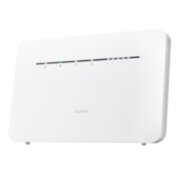


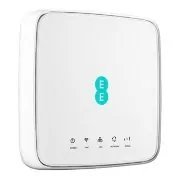







г. Киев, м.Черниговская, ул. Попудренко, 52, оф. 203-б
Телефон: (050) 109-47-07
info@usb-modem.com.ua


“3G/4G WiFi роутер Alcatel HH40V” купить в Киеве курьером с бесплатной доставкой, самовывоз из магазина, Новой Почтой доставим в города Украины: Львов, Черкассы, Харьков, Одесса, Полтава, Кропивницкий (Кировоград), Луцк, Борисполь, Луганск, Кривой Рог, Херсон, Ивано-Франковск, Каменское (Днепродзержинск), Тернополь, Ужгород, Запорожье, Хмельницкий, Кременчуг, Николаев, Днепр (Днепропетровск), Житомир, Винница, Чернигов, Павлоград, Никополь, Мариуполь, Бердянск, Ровно, Сумы, Умань, Мелитополь, Черновцы, Бровары, Александрия, Каменец-Подольский, Бердичев, Белая Церковь, Краматорск, Горловка, Макеевка, Бахмут (Артемовск)
(c) USB-Modem